
Cómo sincronizar tu checkout de Stripe con tu gestor de email marketing
Veo muchísimos emprendedores vendiendo productos o cursos con Stripe. Me encanta esto, porque realmente de todas las pasarelas de pago que hay en el mercado siento que Stripe es la más acertada y rentable.
Pero muchas de esas personas están olvidando un paso esencial: Sincronizar Stripe con su gestor de email marketing para automatizar el envío de un email post-compra.
El cliente paga, siente esa mezcla de satisfacción y adrenalina que aparece justo después de comprar y… silencio absoluto.
No recibe nada en su bandeja de entrada.
Ni un “gracias”, ni un “bienvenid@”, ni una confirmación de que su compra se registró correctamente.
Ese momento tan poderoso que ocurre de manera puntual y que debería aprovecharse.. se pierde y…
…ESO NO PUEDE SUCEDER!
Si estás vendiendo online, ese es un error que no podés permitirte.
Porque justo después de la compra es cuando tu cliente está más receptivo, más feliz y más conectado con vos.
Es el momento de cerrar bien la venta, dejarlo contento y, por supuesto, meterlo en tu ecosistema digital (o sea, en tu gestor de correos, con la etiqueta correcta).
El momento post-compra: una oportunidad que muchos desperdician
En marketing hablamos mucho de “atraer” y “convertir”, pero poco de contener.
Con contener me refiero a lo que comunmente se conoce como «experiencia de cliente», a cómo lo tratamos una vez que ha dejado de ser «tráfico frío» y ha cruzado «al lado divertido de la isla».
Si lo pensaras por un momento, es mucho más fácil «mimar» y fidelizar a alguien que ya está dentro que conseguir atraer a alguien nuevo.
Y ese contener empieza en el minuto uno después de la venta. Es cerrar el círculo energético de la venta.
Ponte en sus zapatos por un momento e imagina que:
- Compras algo que te llevó bastante trabajo decidir si comprarlo o no.
- No recibes confirmación.
- Empiezas a dudar de si la transacción habrá sido exitosa o no.
- Incluso puede que ya estuvieras en una lista de correo de esa persona, que te sigue enviando emails de venta para ese producto o servicio que acabás de comprar… Lo cual se vuelve confuso, o incluso empieza a generarte desconfianza.
Y lo que menos queremos es eso, ganarnos la desconfianza de alguien que acaba de confiar en nosotros.
Más allá de lo técnico, esto hace que la experiencia se enfríe y posiblemente se rompa el vínculo emocional.
Qué debería pasar justo después de una compra
Bien, entonces: ¿Qué debería pasar justo después de que el cliente compra?
Esto es bien fácil y te lo voy a dejar aquí por escrito. Luego pasamos a la explicación práctica:
- Confirmación de Pago Recibido: Esto debe ser un email inmediato y automático que se dispare justo después de que la transacción se ha realizado correctamente, donde también le avisas a tu cliente que su pedido está siendo procesado (dependiendo de si se trata de un producto físico o digital)
- Email de bienvenida: Aquí dale tu toque, escribe algo bonito y cálido que sea de tu autoría, no uses IA. También es interesante que en este email agregues instrucciones claras de lo que pasará a partir de ahora: Si le vas a enviar un producto físico, cuándo llegará, si compró un curso online qué debe hacer para acceder, etc.
- Etiquetado automático en tu gestor de correos o CRM: Esto es importantísimo! Como digo siempre, la información es poder, y cuantos más detalles tengas sobre tus clientes y procesos, mejor funcionará tu sistema. Créeme, cuando tienes un sistema bien organizado y con la información necesaria, las ventas llegan.
- Inicio de una secuencia post-compra o de acceso: Piensa siempre en cómo puedes mejorar su experiencia, en otras maneras de ayudarle, en qué información puede serle útil. Si te ha comprado un curso, pregúntale qué tal le va con el contenido… Hay miles de maneras de hacer que esta relación con tu cliente crezca y se alimente.
Si tu cliente ya estaba en tu lista, etiquetalo como “cliente”.
Sí. Repito:
💡 Etiqueta correctamente a tus clientes: si ya compraron, no los mantengas en la secuencia de venta. Dales contenido post-venta o de fidelización.
Cómo sincronizar Stripe con tu gestor de correos
Ahora sí, vamos al grano.
Esto es lo que necesitas para automatizar este proceso:
- Checkout de Stripe
- Gestor de correos (Mi recomendación es que trabajes con Wild Mail, es la versión en español de Active Campaign)
- Herramienta de automatización: Aquí te aconsejo que uses Make.
Lo ideal sería que tu gestor de correos tenga una integración automática con Stripe, pero me imagino que si estás leyendo este artículo es porque no la tiene 😅…
O si la tiene, como es el caso de Active Campaign, NO te la recomiendo. La he probado y funciona pésimo.
Por eso utilizo un intermediario: Make.
Si usas otro gestor de correos diferente como Get Response, Mailer Lite, Brevo, MailChimp, etc también podrás hacerlo. Casi todos los gestores de email marketing tienen sincronización con Make.
Bien, vamos con el paso a paso:
Antes de empezar, logueate en Make o créate una cuenta aquí si no la tienes.
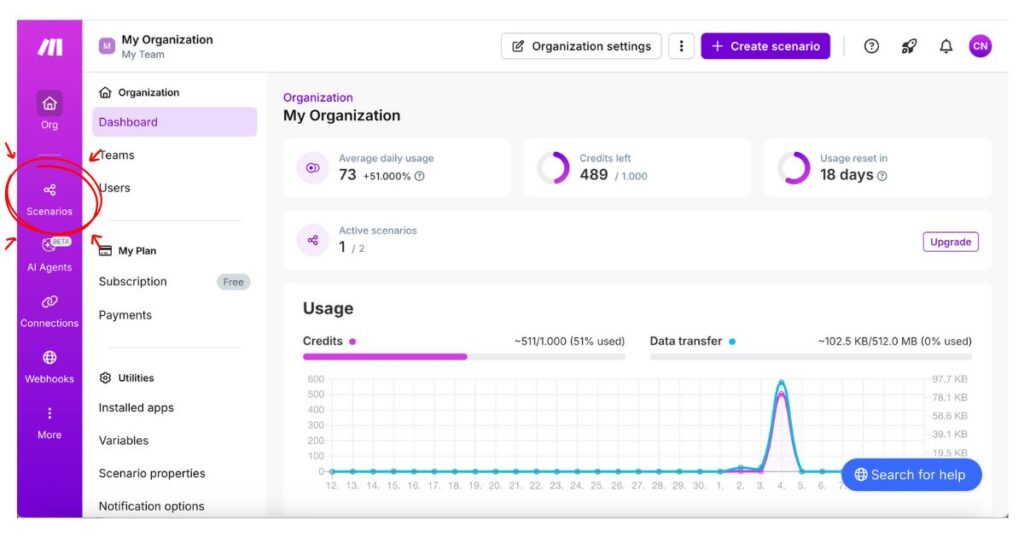
PASO 1: Crea un nuevo escenario, desde aquí:
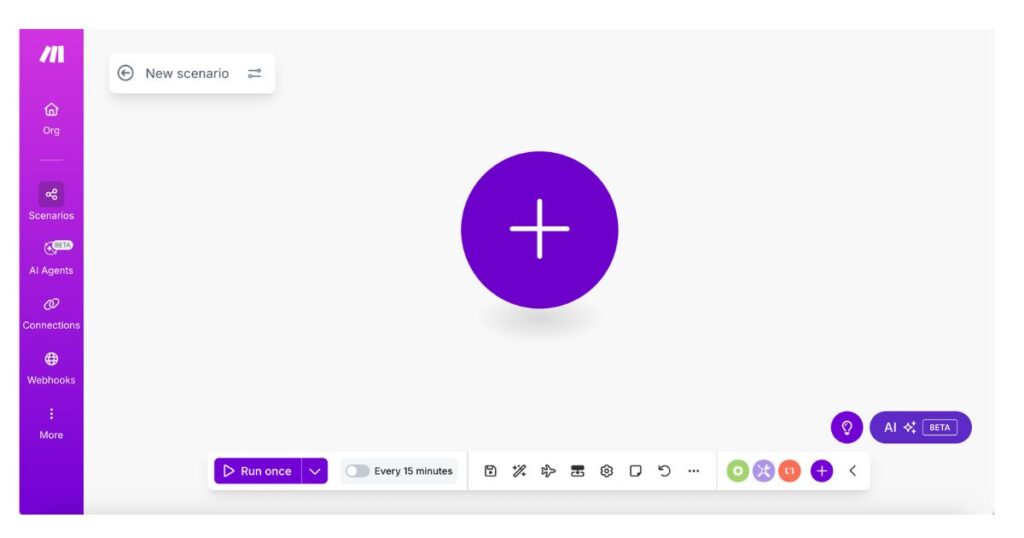
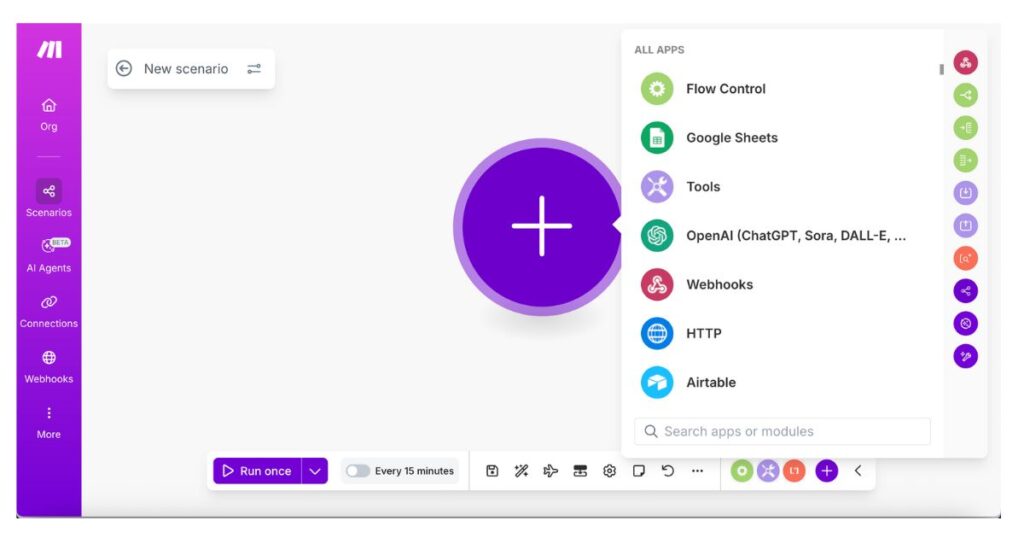
PASO 2: Le das al + de la bola violeta para añadir la primera acción y en el listado de elementos buscas «Stripe» y eliges la opción «Watch Events»
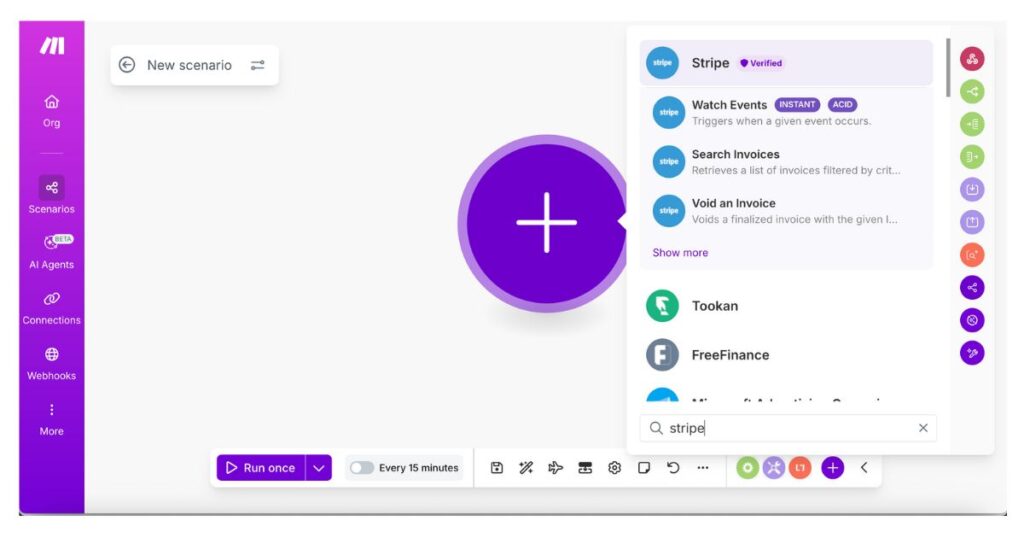
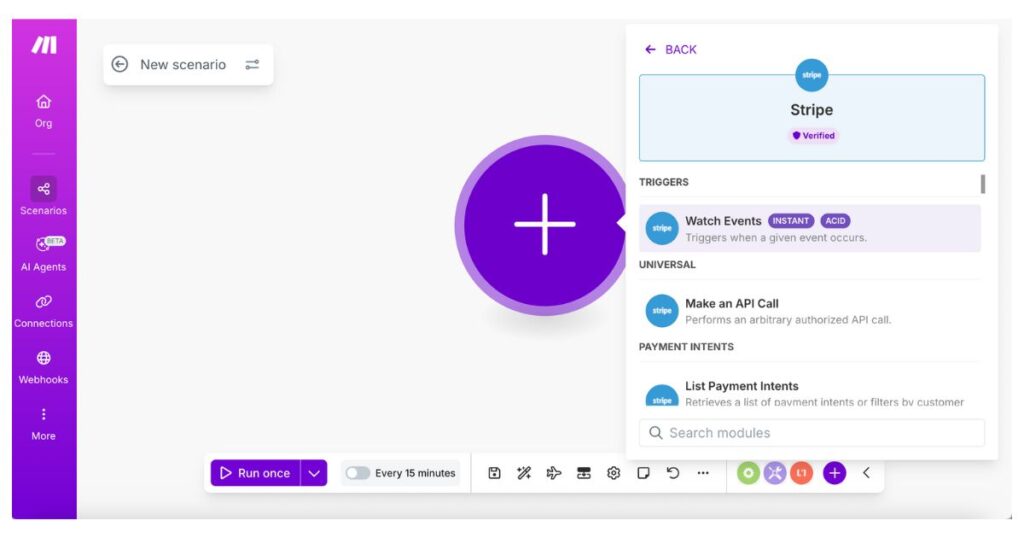
PASO 3: Aquí tocará que hagas la integración entre Make y tu cuenta de Stripe. Esto se hace mediante una clave APi.
¿Dónde la encuentras?
En la sección «Desarrrolladores» dentro de tu cuenta de Stripe. Ahí creas una nueva clave API (no olvides ponerle un nombre relacionado a esto que estamos haciendo para luego recordar para qué la creaste 😛 )
Una vez que tienes creada la clave API, pinchas en el botón que dice «Create a webhook» y sigues los pasos hasta que te pida poner la clave:
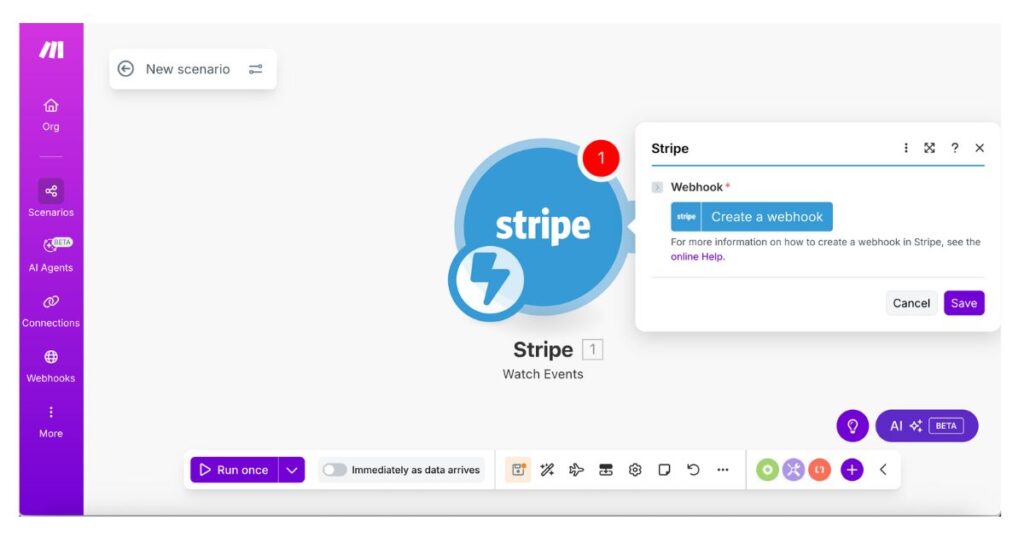
(Aquí también recuerda poner un nombre coherente para este webhook)
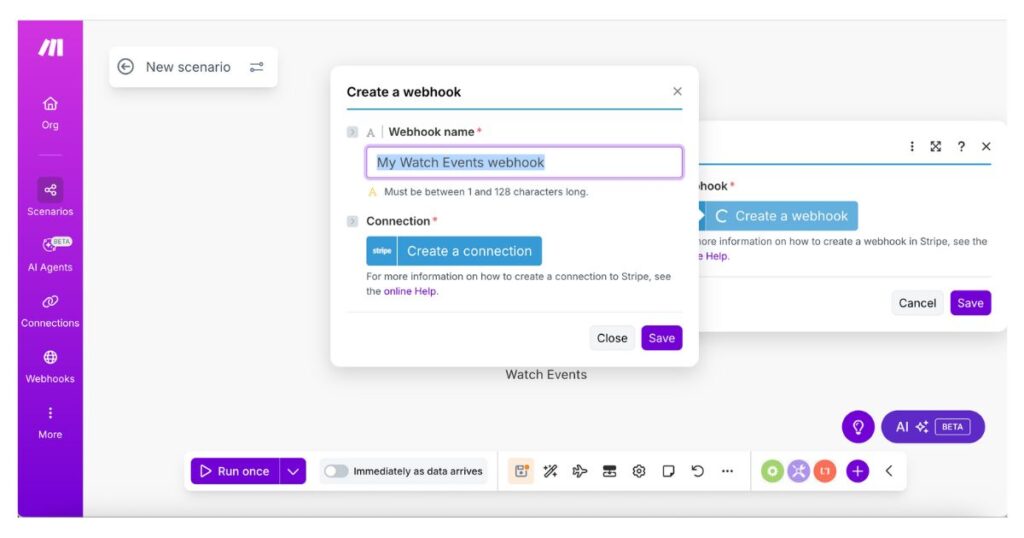
Aquí es donde pones la clave API:
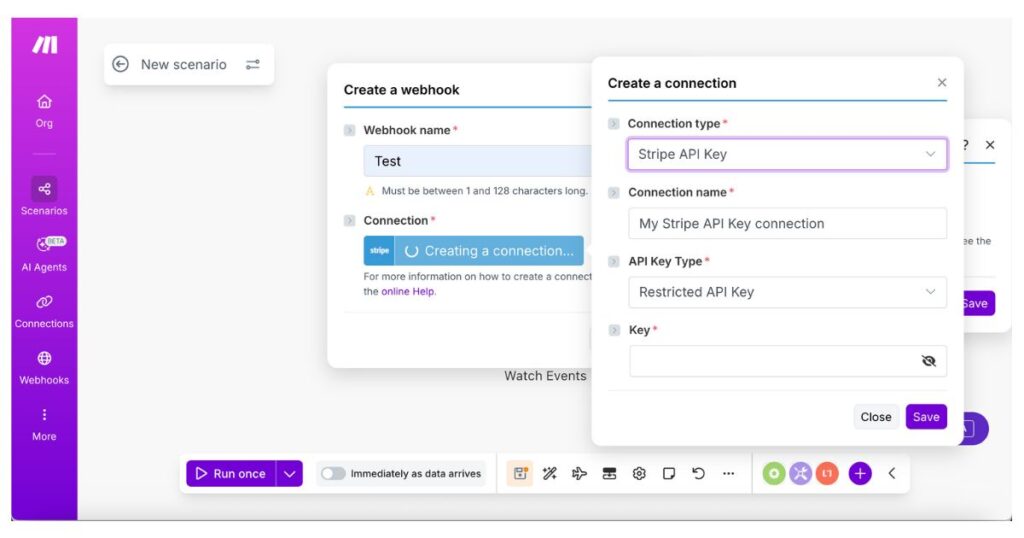
PASO 4: Una vez lista la sincronización, tienes que elegir el evento que quieres que este webhook «escuche» para que cada vez que suceda, se dispare la automatización.
Aquí te recomiendo que pongas el evento «Checkout Session completed» que se encuentra dentro del Group «Checkout»:
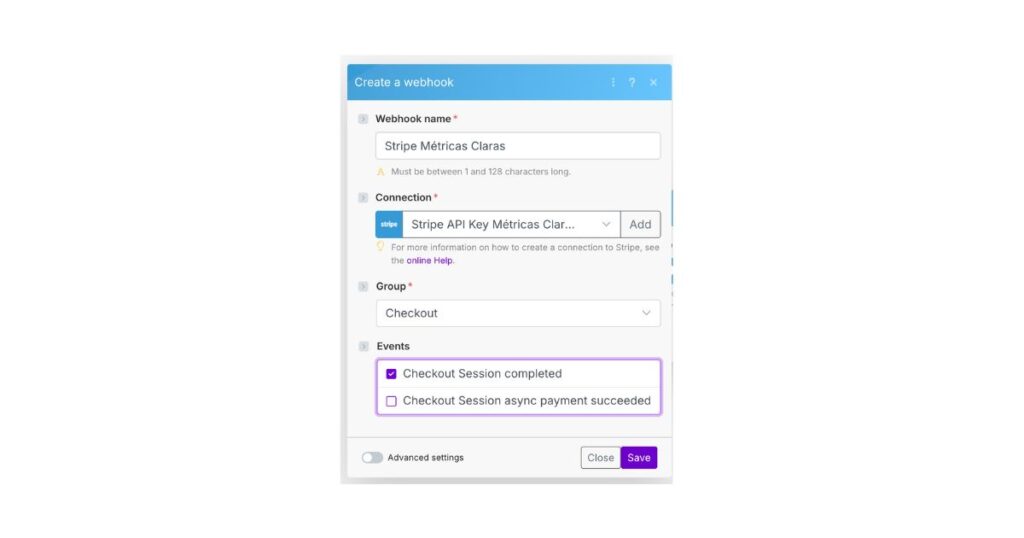
PASO 5: Listo el disparador! Ahora vamos a poner el siguiente paso, conectarlo con tu gestor de correos.
Aquí agregas una nueva bola y en este caso tocará elegir el gestor de correos que utilices.
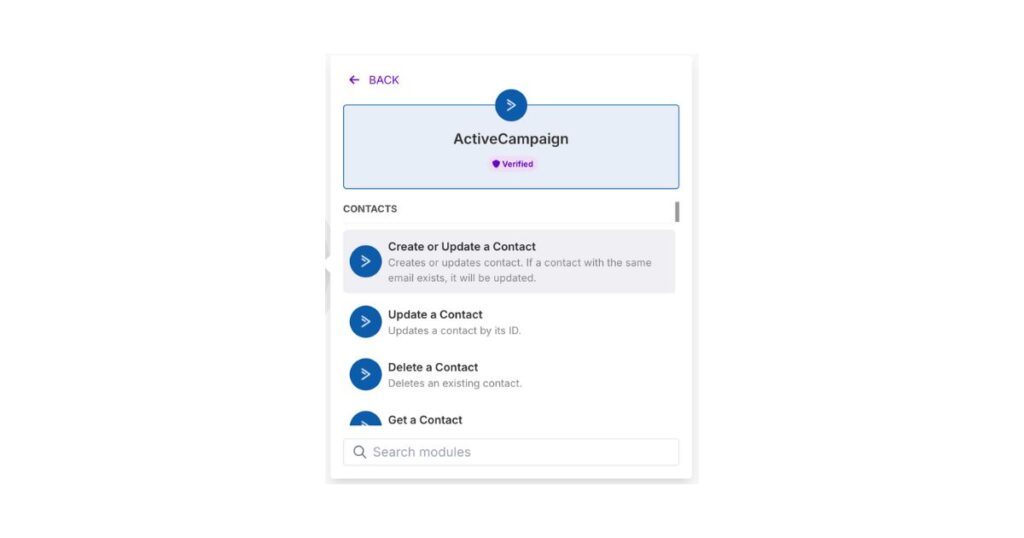
Aquí, por ejemplo elegí Active Campaign:
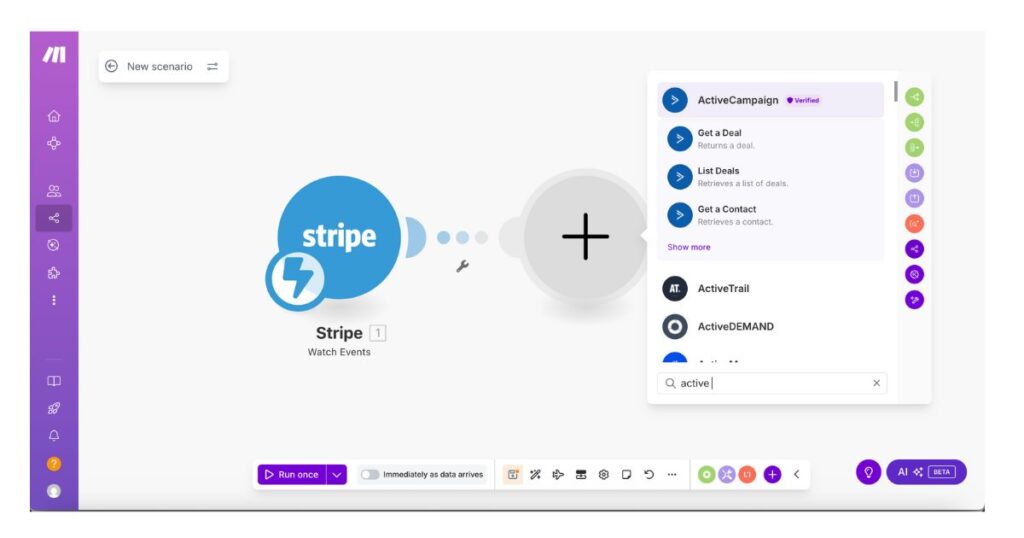
Cualquiera sirve. Fíjate que también hay otras como te muestro aquí:
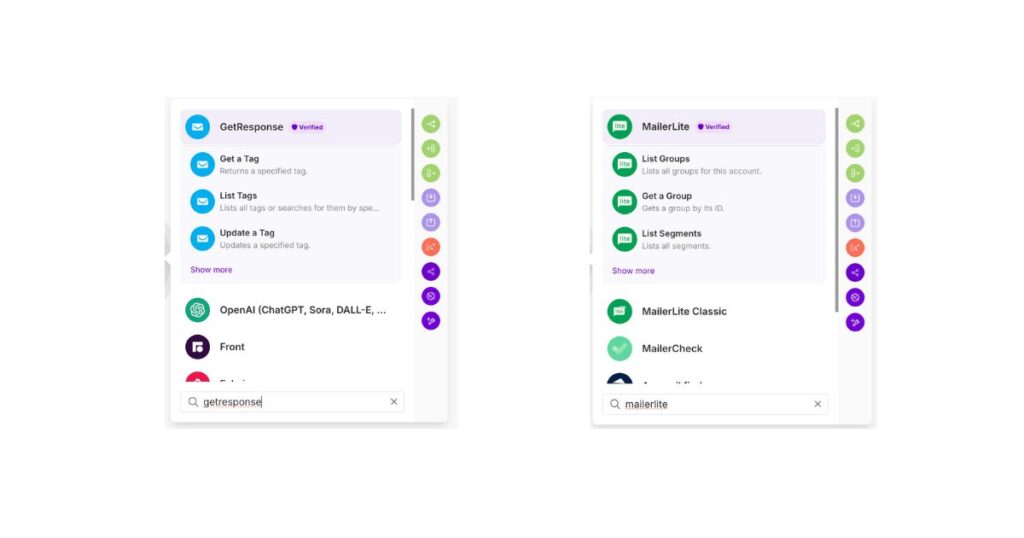
Aquí lo importante será que sea el que sea, elijas la acción «Create or Update a Contact», como lo hago aquí para Active Campaign:
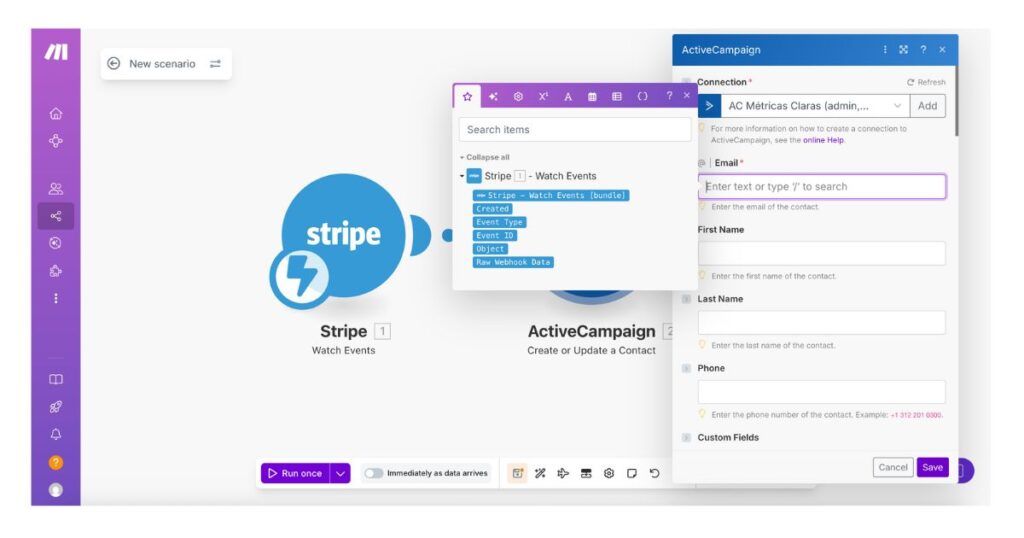
PASO 6: Para poder continuar con el escenario, tendrás que hacer una compra de prueba, o bien, esperar a que entre una venta real.
Haz lo siguiente: Guarda el escenario hasta aquí, hasta donde has llegado. Y procura dejarlo apagado.
Una vez haya ocurrido la venta, vuelves a este. escenario y le das al botoncito de «Play», el que dice «Run Once»
Seguro verás una notificación en inglés que dice algo asi como que hay información pendiente, que si quieres procesarla. Le dices que sí.
Entonces, ahora vas a tener información de ejemplo para poder completar el escenario.
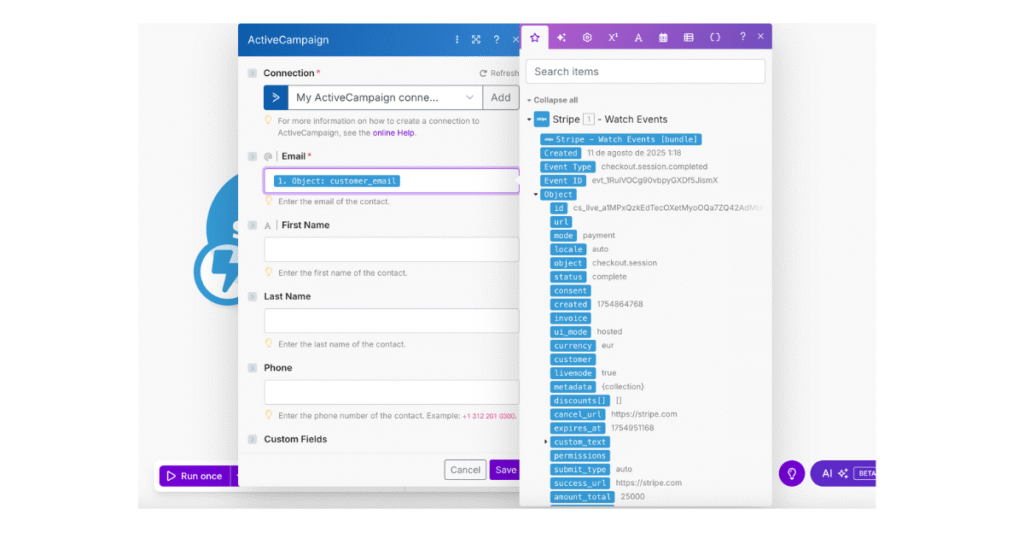
PASO 7: Abres la bolita de Active Campaign, te posicionas sobe el campo «email» y verás que se te va a desplegar una lista de información que es lo que ha traido el webhook con la última venta.
En ese listado, busca los campos más importantes y los «arrastras» a los casilleros que corresponda: email, nombre, apellido, etc.
PASO 8: Y el más importante!!!! (ya casi terminamos!)
Ahora tienes que hacer alguna acción para que en tu gestor de email marketing se dispare una automatización con los emails que te recomendé hacer más arriba.
Hay varios caminos. El más sencillo es que desde aquí mismo en Make, le agregues una etiqueta a tu contacto y ya con eso preparas un flujo en tu herramienta para que cada vez que se agregue esa etiqueta a un contacto se dispare la automatización de emails.
Aquí te muestro cómo agregar la etiqueta:
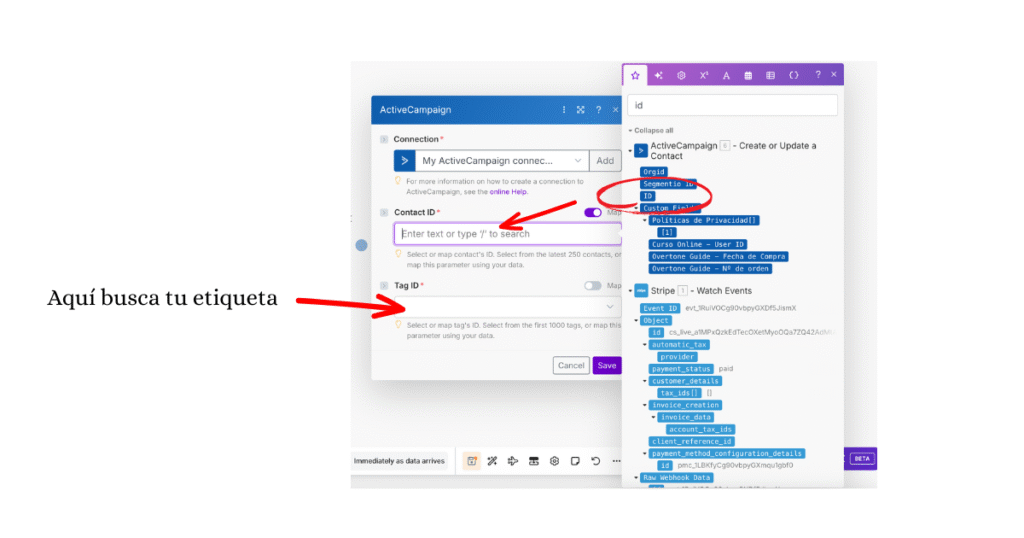
Agregas un paso más a este escenario: Buscas otra bola de Active Campaign, pero esta vez con la acción «Add a Tag».
Primero le tendrás que indicar el ID del contacto que acabas de agregar en el paso anterior. Es fácil, te posicionas donde dice Contact ID y en el desplegable que verás a la derecha buscas «ID» y lo arrastras allí.
Y luego en el campo de abajo, tendrás un desplegable para buscar la etiqueta.
IMPORTANTE: La etiqueta ya tiene que estar creada con anterioridad en tu gestor de correos.
Hemos llegado al final.
Imagino que a esta altura debés tener la cabeza estallada, no? JAJA!
Tranqui… al principio me pasó lo mismo con las automatizaciones, pero te aseguro que una vez que vas teniendo práctica, se volverán tus mejores amigas.
Y es que en definitiva, y contrariamente a lo que muchos piensan, automatizar no es deshumanizar: Es cuidar. Es crear sistemas que sostienen la relación con tu cliente mientras vos recuperás tiempo y energía para crear, disfrutar y vivir.
Ahora sí. Me despido, sin antes decirte que si necesitas que alguien construya por ti este tipo de sistemas, puedes contactar conmigo aquí.
Ci Vediamo!
Clari. 💛